
- 登入
- 註冊

每次想打開小地圖,都要先開瀏覽器、再找一次網址嗎?
其實可以把小地圖加到主畫面,讓它像手機裡其他的 App 一樣,點一下就打開。
小地圖是一個網頁 App,不在 App Store,也不在 Google Play,所以不用下載。加到主畫面之後,它會變成一個圖示,點開的畫面上沒有網址列,用起來就像 App 一樣。
加到主畫面不用花錢,小地圖也可以免費使用(還不知道小地圖是什麼的話,可以先看我為什麼做了小地圖)。
下面把 iPhone 和 Android 的步驟一步一步寫出來,照著做就好。如果你用的是 iPhone,動手之前有一件事,最好先做。
用 iPhone 的話,建議你先用 Safari 打開小地圖,登入自己的帳號。
因為主畫面的小地圖,跟 Safari 是分開存資料的。
加好之後打開,要用同一個帳號登入,進度才接得上。
想像一下,你在 Safari 裡還沒登入,就先做完了一張地圖,然後才把小地圖加到主畫面。從主畫面打開之後,剛剛那張地圖的進度不會跟過來,因為它是沒登入的時候做的。
所以比較穩的順序是:先在 Safari 登入,確定紀錄都在帳號上,再加到主畫面。
建議用 Safari 做這件事。下面的步驟要在小地圖的頁面上操作,所以先用 Safari 打開 app.lil-fulfillment.com,再從第 1 步開始。
如果你是從 LINE、Instagram 或 Threads 裡點連結進來的,那個畫面其實還在那個 App 裡面,沒辦法加到主畫面。先找畫面上的「⋯」或分享按鈕,選「用瀏覽器開啟」這一類的選項,換到 Safari 之後再做。
Safari 的按鈕位置,新版和舊版的 iOS 不太一樣。如果網址列旁邊有「⋯」,可以照第一組做;找不到「⋯」的話,就照第二組。
第 1 步:點網址列旁邊的「⋯」。
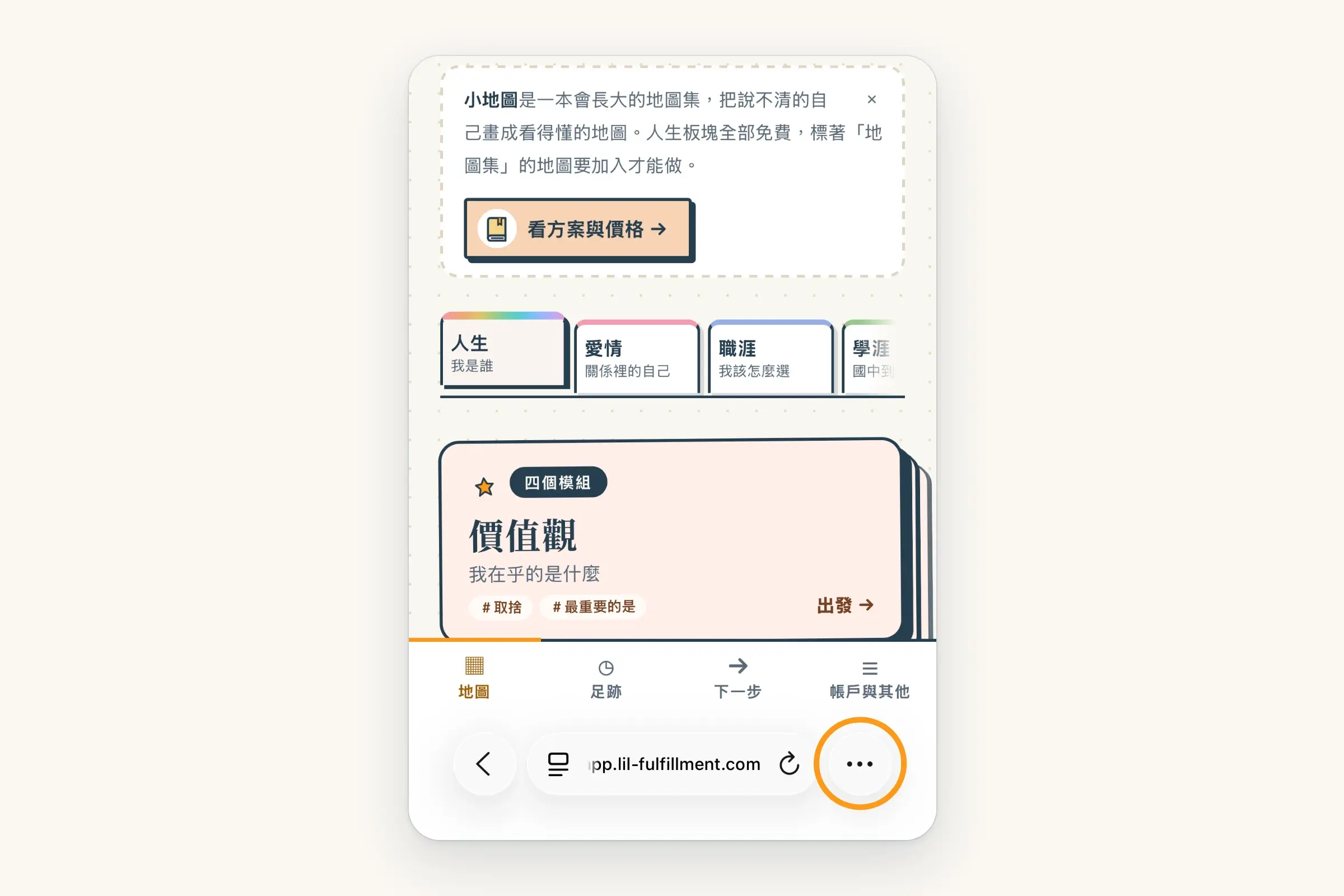
第 2 步:點「分享」。
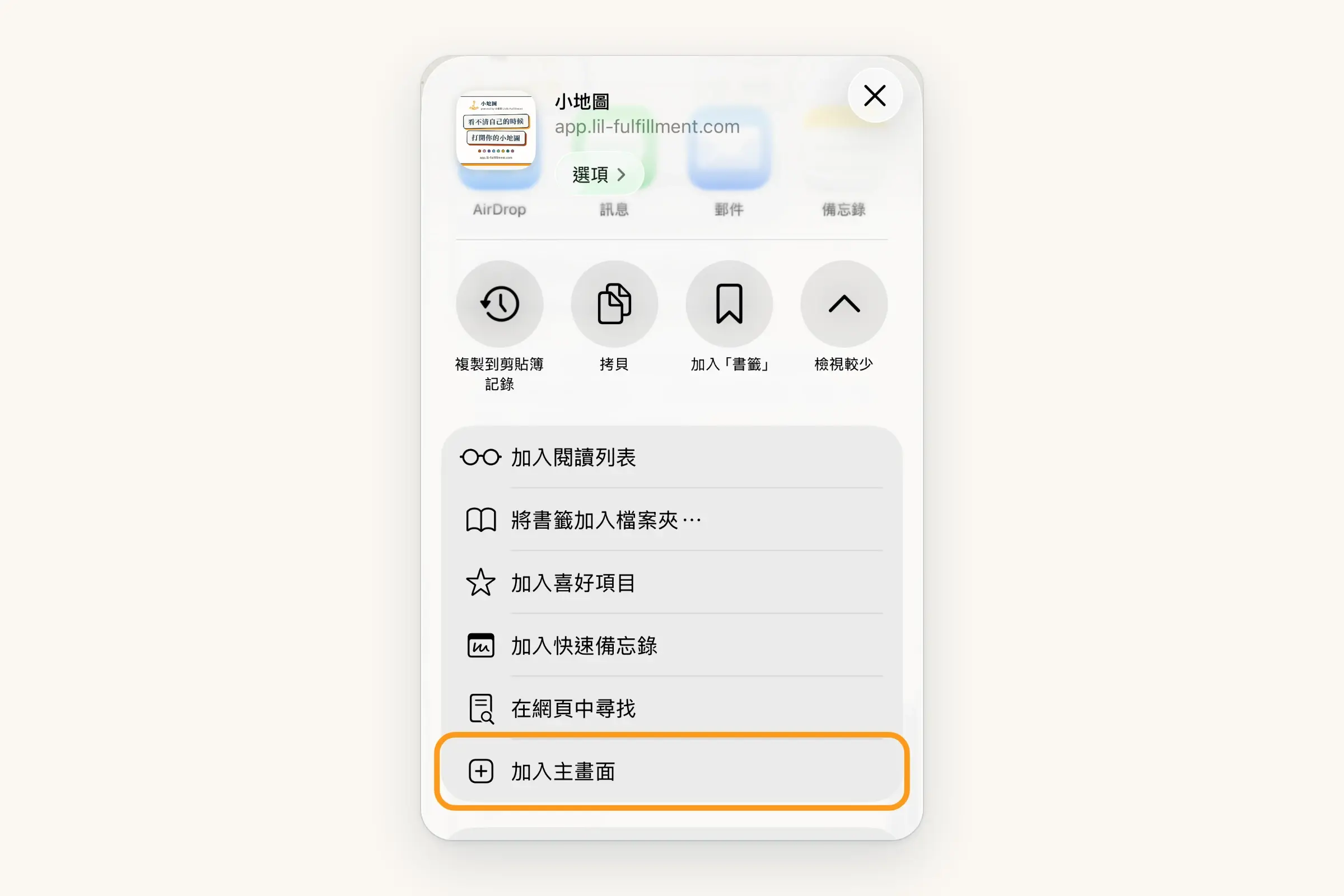
第 3 步:點「檢視較多」把選單展開,再點「加入主畫面」。
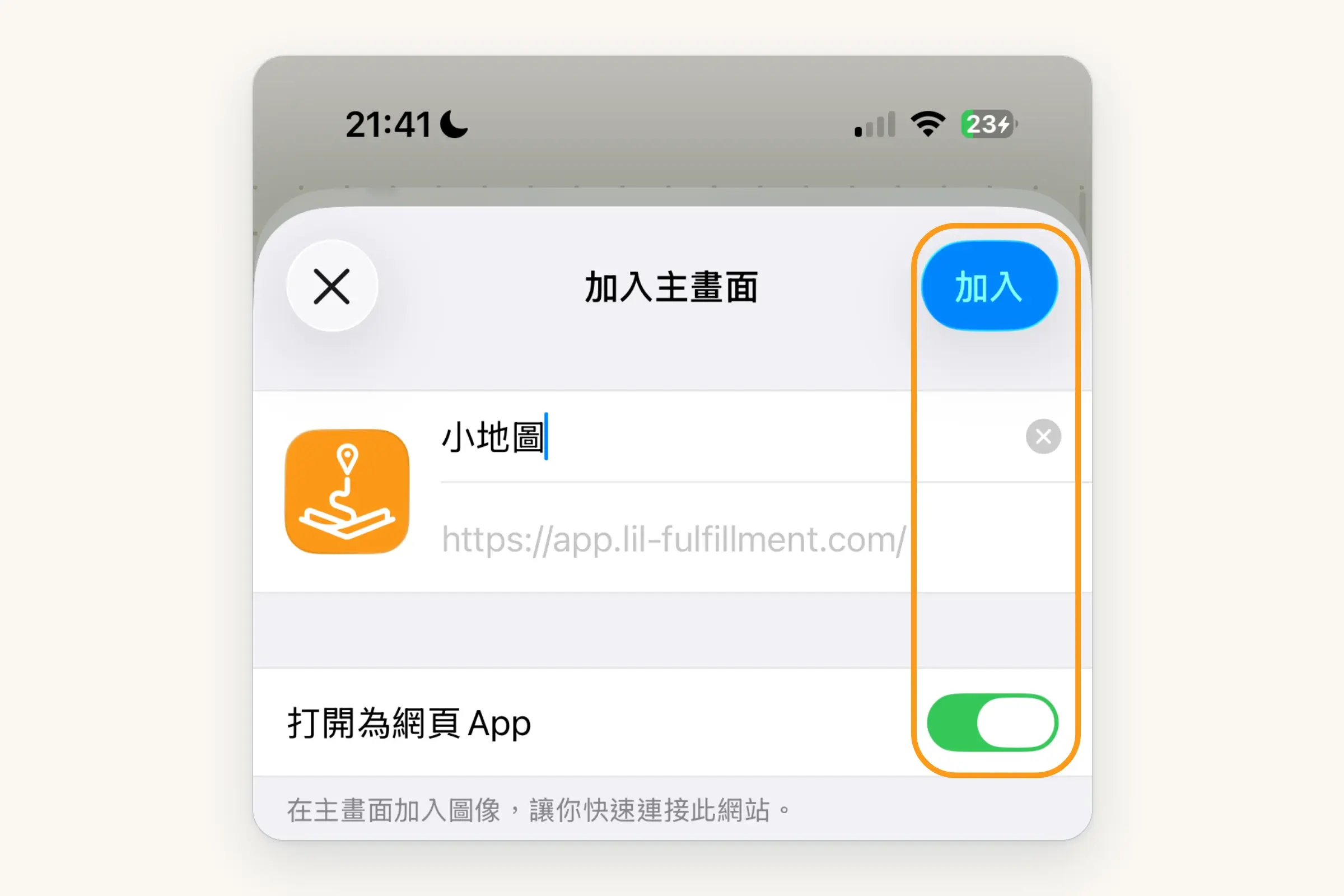
第 4 步:確認「打開為網頁 App」是開著的。
第 5 步:點右上角的「加入」,這樣就完成了。
如果之後忘了怎麼加,用 Safari 打開小地圖時也找得到同樣的步驟:「帳戶與其他」頁,和第一次探索完地圖的結果頁,都有一張「加到主畫面」的小卡。
加好之後,主畫面上會多一個小地圖的圖示。
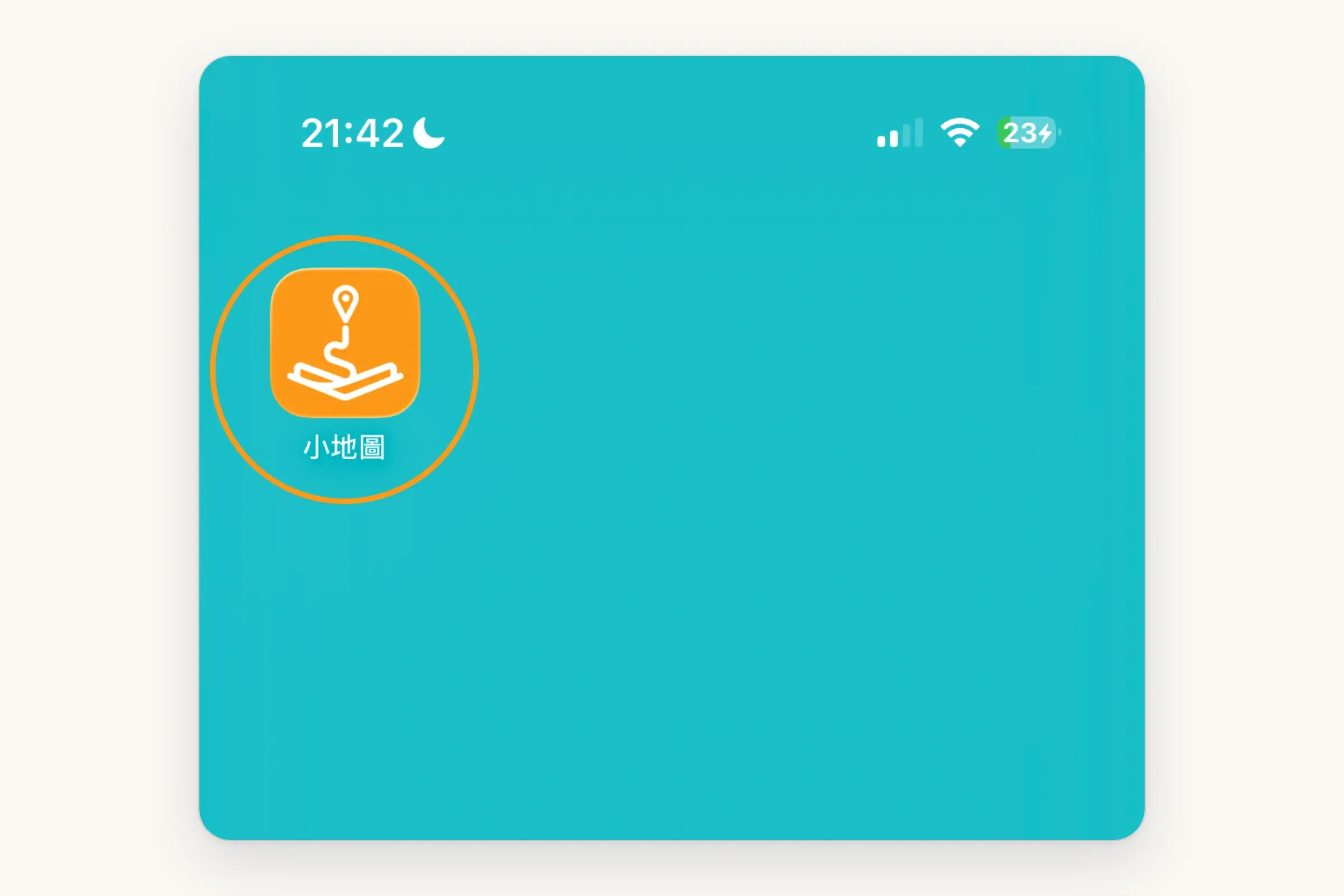
點一下就會打開,畫面上沒有網址列,就像一般的 App。
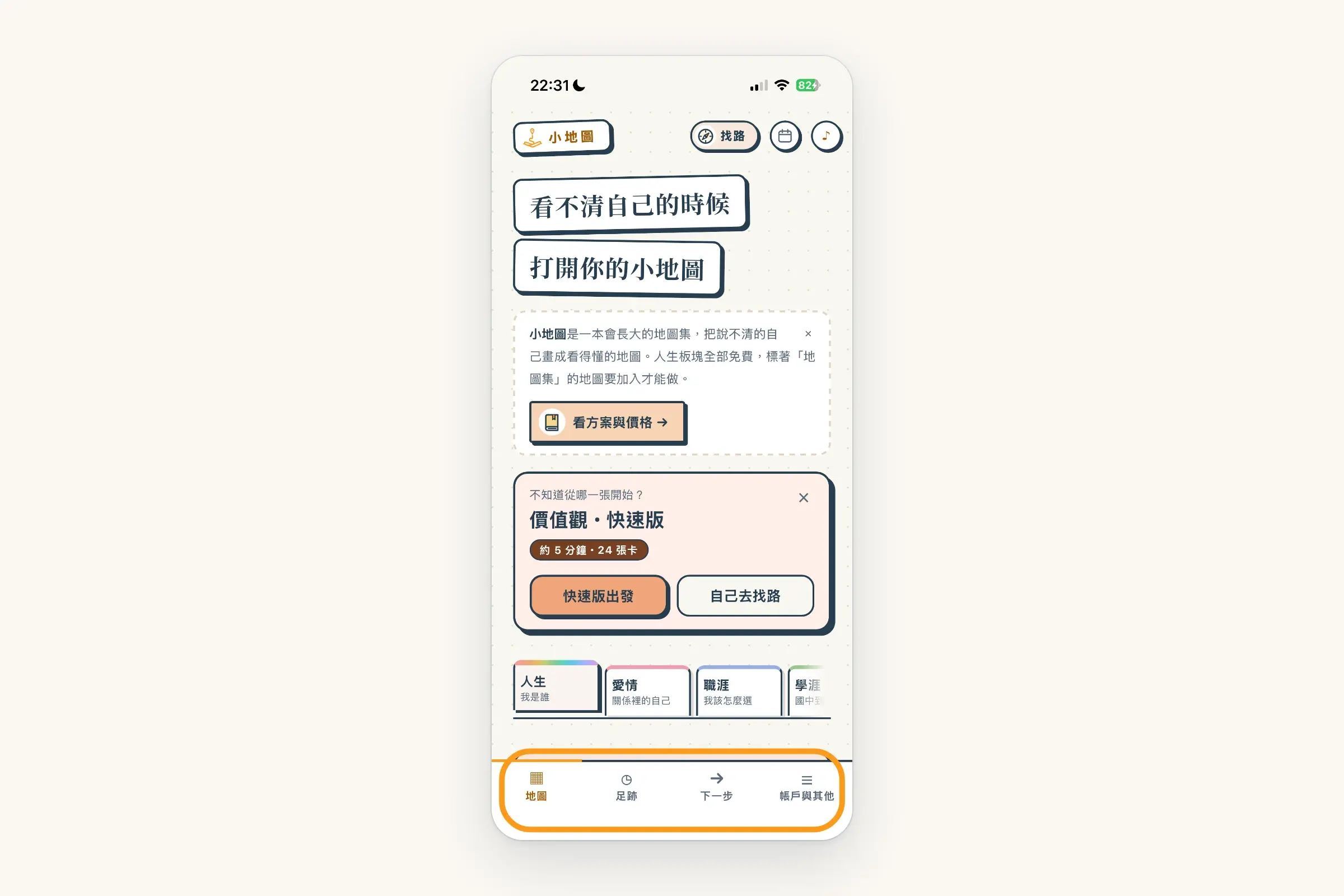
打開之後,用同一個帳號登入,之前的紀錄就接得上了。
在主畫面的小地圖裡登入,建議用「Email 收驗證碼」。用 Google 登入的話,iPhone 可能會跳出去,之後回不到主畫面的 App。
如果你用的是 Android 手機,可以用 Chrome:
準備好的話,可以從下面的連結打開小地圖,再照上面的步驟做一次。
iPhone 建議用 Safari 打開,Android 用 Chrome,網址是 app.lil-fulfillment.com。
打開小地圖(app.lil-fulfillment.com)